 Tecnologia Domestica

Il percorso più utile parte dall'app del produttore, passa per alimentazione e rete, e arriva alle autorizzazioni di Android o iPhone. I menu cambiano secondo marca, modello, versione del sistema operativo e piattaforma domotica: per questo le istruzioni della propria apparecchiatura restano il riferimento, mentre la sequenza qui sotto serve a isolare il problema senza cancellare configurazioni funzionanti.
Prima domanda: l'evento arriva almeno nell'app?
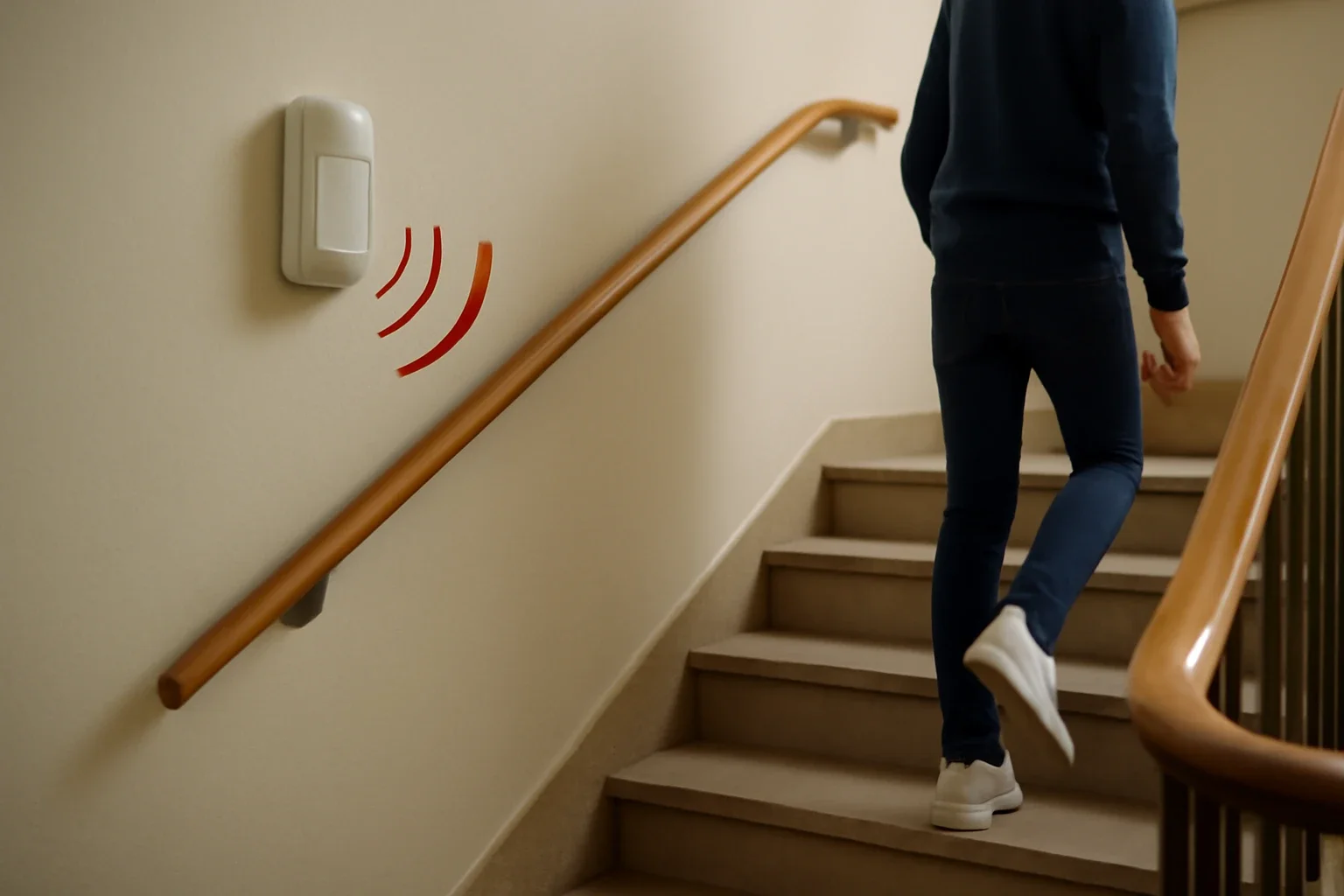
Apri l'applicazione collegata al sensore e osserva lo stato mostrato nella scheda del dispositivo. Se è un contatto per porte o finestre, apri e chiudi lentamente la porta e verifica se il valore passa da aperto a chiuso. Se è un rilevatore di allagamento, usa soltanto il metodo di test previsto dal manuale: non immergere in acqua un componente che non lo consente. Per capire come funzionano gli eventi di apertura, può essere utile la guida ai sensori smart per porte e finestre.
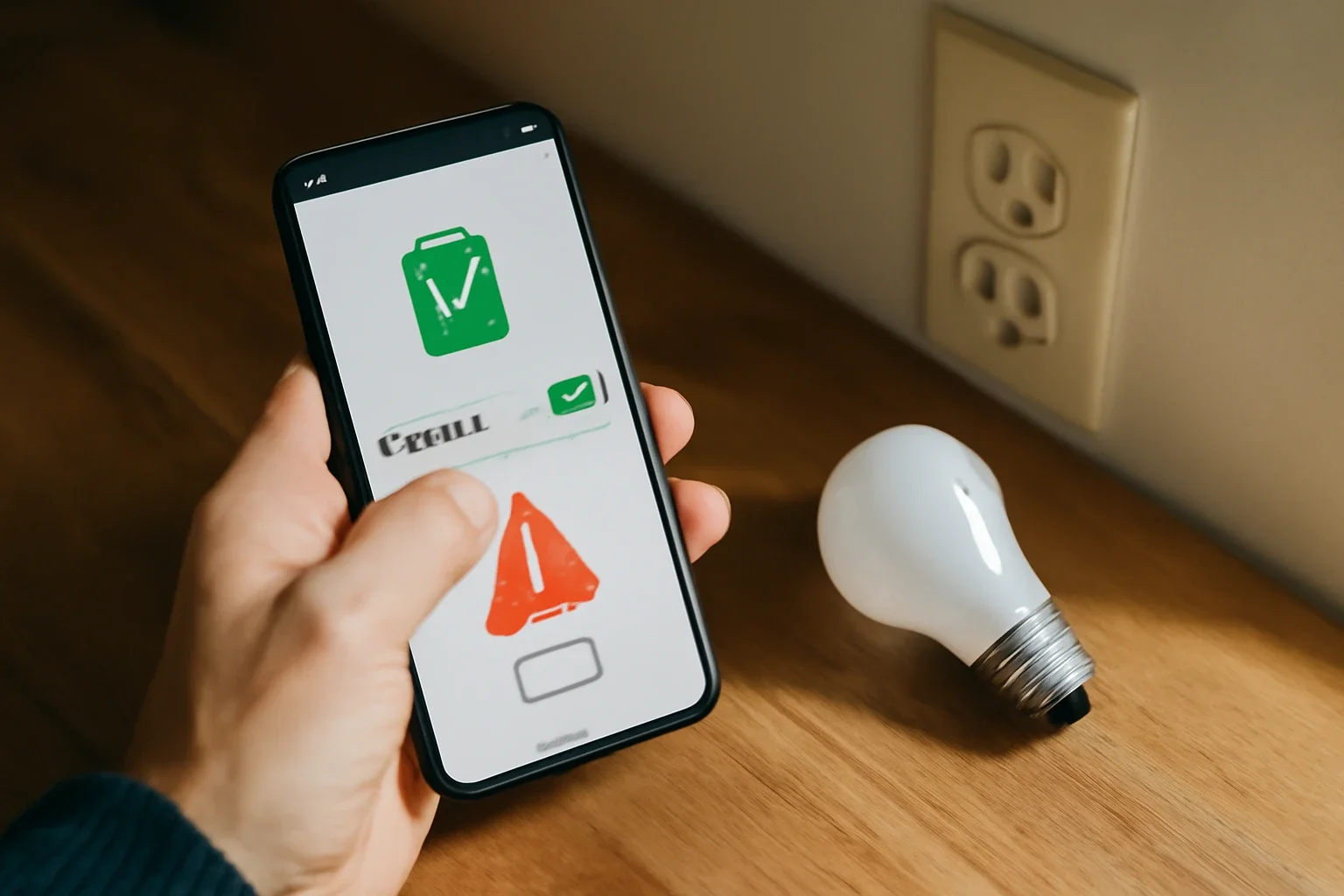
Annota tre informazioni: la schermata cambia in tempo reale, l'app registra l'evento nella cronologia e il telefono mostra la notifica? Se lo stato cambia ma non arriva il banner, è ragionevole controllare le impostazioni degli avvisi prima di intervenire sull'hardware. Se invece lo stato è fermo o il dispositivo risulta offline, la priorità diventa sensore, alimentazione e collegamento. Non tutte le app conservano una cronologia e non tutti i modelli supportano gli stessi tipi di avviso.
Il test va eseguito su un evento che dovrebbe realmente generare un avviso secondo le impostazioni correnti. Alcuni sensori segnalano soltanto l'apertura e non la chiusura; altri notificano un allarme soltanto se una determinata routine è attiva. La mancata notifica di un evento non abilitato non indica un guasto.
Batteria e alimentazione: un dispositivo visibile non è necessariamente affidabile
Per un sensore alimentato a batteria verifica l'indicatore disponibile nell'app e le eventuali segnalazioni di batteria scarica. Non interpretare una percentuale approssimativa come misura assoluta: il comportamento dipende dall'elettronica e dal tipo di pila. Samsung, nelle istruzioni sui dispositivi SmartThings offline, suggerisce di controllare la batteria e sostituirla quando necessario prima di ripetere la prova di collegamento.
Consulta la sigla esatta della batteria richiesta dal produttore, rispetta la polarità e usa la procedura di apertura prevista dal manuale. Non mescolare celle diverse e non improvvisare contatti o alimentatori. Se la batteria è stata cambiata, attendi il tempo di risveglio indicato per il modello e verifica di nuovo lo stato: una sostituzione non implica sempre che il dispositivo abbia già ristabilito la comunicazione con l'hub.
Con i sensori alimentati dalla rete elettrica la verifica cambia. Controlla in sicurezza che alimentatore e alimentazione siano presenti, senza aprire involucri elettrici o intervenire sul cablaggio. Se sono coinvolti collegamenti fissi o apparecchiature danneggiate, interrompi i tentativi e rivolgiti a un tecnico qualificato.
Rete, hub e distanza: individua il collegamento che manca
Non tutti i sensori usano direttamente il Wi-Fi. Un dispositivo può comunicare con un hub attraverso Zigbee, Thread o un altro protocollo, mentre è l'hub a mantenere il collegamento con la rete domestica o con un servizio remoto. Nella documentazione Matter, SmartThings distingue infatti il dispositivo dal controller e precisa che, nei sistemi Thread, può essere necessario un border router compatibile. Cambiare casualmente la password Wi-Fi del telefono non risolve una perdita di collegamento fra sensore e hub.
Se l'app segnala il dispositivo offline, verifica prima se anche altri accessori associati allo stesso hub hanno smesso di aggiornarsi. Se il problema interessa un solo sensore, controlla distanza, muri, ostacoli e possibili modifiche recenti alla disposizione degli apparati. Samsung cita proprio batteria, distanza e ostacoli fra le verifiche per gli accessori SmartThings offline. Uno spostamento temporaneo, se consentito e praticabile, può aiutare a capire se il collegamento migliora vicino all'hub.
Se invece diversi dispositivi sono indisponibili insieme, controlla che il router e l'hub siano alimentati e che l'app possa raggiungere il servizio. Un'interruzione di Internet può incidere sugli avvisi remoti senza bloccare necessariamente tutte le automazioni locali: dipende dalla piattaforma, dal protocollo e da dove la logica viene eseguita. La distinzione è approfondita nell'articolo su cosa continua a funzionare in una smart home quando manca Internet.
Evita di riavviare ripetutamente tutti gli apparati. Un riavvio dell'hub può essere un controllo previsto dal supporto del produttore, ma durante aggiornamenti software o operazioni di manutenzione potrebbe essere sconsigliato. Segui la procedura specifica prima di interrompere l'alimentazione.
Le notifiche sono abilitate nella piattaforma domotica?
Il primo livello di autorizzazione si trova spesso all'interno dell'app della smart home. Su piattaforme come SmartThings possono esistere impostazioni generali delle notifiche e preferenze relative ai singoli dispositivi. La guida ufficiale Samsung invita a verificare entrambe, oltre alla connessione dati dello smartphone e a quella dell'accessorio. Le voci esatte possono cambiare con aggiornamenti e varianti locali del software.
Apri quindi le opzioni del sensore e cerca la sezione dedicata ad avvisi, attività o notifiche. Controlla se il tipo di evento che stai provando è incluso e se sono presenti condizioni che lo escludono. Un contatto porta, per esempio, può avere un avviso per l'apertura ma non per ogni variazione di stato. Una routine può richiedere una fascia oraria o una modalità di allarme specifica.
Nell'app Casa di Apple, per gli accessori compatibili, le notifiche possono essere attivate a livello di accessorio e personalizzate per orario o presenza delle persone. Apple specifica anche che non tutti gli accessori supportano gli avvisi. Non è quindi corretto presumere che ogni sensore associato a un'app possa inviare qualsiasi notifica.
Android e iPhone: verifica i permessi del telefono
Se l'evento compare nell'app ma non sullo schermo, passa alle impostazioni del sistema operativo. Su Android apri Impostazioni, entra nella sezione Notifiche o Notifiche app e individua l'app domotica. Controlla che le notifiche siano ammesse e che l'eventuale categoria corrispondente agli avvisi del sensore non sia disattivata. La guida ufficiale Android ricorda che i percorsi e la disponibilità delle categorie variano secondo telefono e versione software.
Una notifica può risultare silenziosa invece che assente. Verifica se compare nel pannello notifiche o nella cronologia, quando supportata, anche se non produce suono o banner. Se il sistema ha impostazioni di risparmio energetico molto restrittive, consulta le istruzioni del produttore del telefono prima di modificarle: non è necessario disattivare indiscriminatamente tutte le protezioni energetiche.
Su iPhone controlla Impostazioni > Notifiche e seleziona l'app del produttore o la piattaforma usata. Verifica l'autorizzazione e le modalità di visualizzazione disponibili. Controlla inoltre eventuali modalità Full immersion che silenziano o rinviano alcuni avvisi. L'attivazione sul telefono non sostituisce però il controllo nell'app domotica: i due livelli devono essere coerenti.
Per l'app Casa di Apple, le notifiche degli accessori vanno abilitate su ciascun dispositivo sul quale desideri riceverle. Apple indica inoltre la necessità di un hub domestico per ricevere gli avvisi degli accessori quando si è fuori casa. Queste condizioni riguardano l'ecosistema Apple e non vanno estese automaticamente a ogni prodotto di altre marche.
Orari, presenza e automazioni possono filtrare un avviso
Una notifica assente soltanto in certi momenti richiede un controllo diverso da quella che non arriva mai. Cerca regole legate a orari, presenza in casa, modalità notte, attivazione dell'allarme o utenti autorizzati. Per distinguere il filtro dall'errore, effettua una prova breve in una fascia in cui l'avviso è esplicitamente previsto e confronta il risultato con una fascia esclusa dalla regola.
Per i sensori di allagamento controlla con particolare attenzione il tipo di evento configurato. La normale disponibilità del dispositivo nell'app non prova che l'allarme sia stato attivato e correttamente inoltrato. Se devi scegliere dove collocarlo e come interpretarne la funzione, consulta anche la guida al sensore di allagamento smart: il posizionamento fisico resta parte della capacità di rilevare una perdita.
Se sono presenti più telefoni associati alla casa, ripeti la verifica per ciascuno, senza supporre che i permessi siano sincronizzati. Un altro utente potrebbe ricevere gli avvisi mentre il tuo dispositivo li silenzia, oppure avere permessi diversi nella piattaforma. Questo confronto aiuta a capire se il problema è nella generazione dell'evento o soltanto nella consegna al singolo smartphone.
Una prova controllata per capire dove si interrompe la catena
Organizza il test partendo da condizioni note: batteria adeguata, sensore online, avviso abilitato nell'app e permessi concessi sul telefono. Genera un evento innocuo e consentito dal manuale, osserva immediatamente lo stato del dispositivo e annota il risultato. Se il sensore non cambia stato, concentrati sulla rilevazione e sulla comunicazione con l'hub; se lo stato cambia, controlla cronologia, regole e notifiche.
Ripeti poi la prova, quando appropriato, con il telefono collegato al Wi-Fi domestico e successivamente con la connessione dati mobile. Se il comportamento cambia, la differenza offre un indizio sul percorso di rete o sui requisiti di accesso remoto; non consente, da sola, di attribuire con certezza la colpa al router o al servizio cloud. Accertati sempre che i dati mobili siano attivi e che l'app abbia la connettività necessaria.
Registra modello del sensore, hub utilizzato, versione dell'app, ora del test e messaggi mostrati. Sono informazioni più utili di un generico «non funziona» quando si contatta il supporto, e non richiedono di condividere password, codici di abbinamento, token o dati di accesso.
Reset e nuova associazione: soltanto dopo i controlli non distruttivi
Eliminare il sensore dalla piattaforma e abbinarlo nuovamente è un intervento più invasivo: può richiedere di ricreare automazioni, rinominare accessori o verificare le autorizzazioni condivise. Samsung lo propone fra i passaggi successivi per alcuni dispositivi SmartThings offline, ma non come prima risposta a qualunque notifica mancante. Prima di procedere verifica il manuale, la procedura di recupero e l'impatto sulle routine già configurate.
Evita modifiche improvvisate al firmware e non ricorrere a metodi per aggirare protezioni o account. Se la piattaforma mostra errori specifici, usa la documentazione per quel codice e quel modello. Una verifica della rete non richiede di divulgare a terzi le credenziali domestiche.
Quando l'avviso resta assente e perché serve un sistema di sicurezza appropriato
Se lo stato del sensore è aggiornato, l'evento è abilitato e il telefono riceve normalmente altri avvisi, il passo successivo è l'assistenza del produttore con i dettagli della prova. Se invece il dispositivo è ancora offline dopo il controllo di batteria, distanza e hub, segnala questa condizione precisa: il guasto da approfondire potrebbe precedere del tutto la consegna delle notifiche.
Infine, un sensore consumer e una notifica push non vanno considerati automaticamente equivalenti a un dispositivo di allarme certificato o a un sistema di sicurezza professionale. Le prestazioni dipendono da alimentazione, rete, ecosistema e specifiche dichiarate. Per rischi importanti, come perdite d'acqua con possibili danni gravi o sistemi di protezione delle persone, occorrono dispositivi e procedure adeguati alla funzione, con controlli periodici previsti dal produttore.
La regola pratica è semplice: prima verifica che l'evento venga rilevato; poi che l'app lo riceva; infine che il telefono sia autorizzato a mostrarlo. Procedendo in questo ordine puoi individuare il livello su cui intervenire, senza confondere una batteria scarica, un sensore fuori portata e una notifica semplicemente silenziata.